Håndbog
Terminal
Foot er standardterminalen for Omarchy. Den er hurtig, let og kompatibel med selv gamle computere. Den understøtter dog ikke indbyggede faner eller delinger.
Hvis du bruger Tmux, har du måske ikke noget imod det, men hvis ikke, understøtter vi også fuldt ud Alacritty, Ghostty og Kitty som valgmuligheder. Vælg din præference under Installer > Terminal i Omarchy-menuen.
Du starter en ny terminal med Super + Return. (Denne binding peger automatisk på den terminal, du har installeret via Installer > Terminal, og du kan skifte mellem installerede terminaler under Opsætning > Standarder > Terminal.)
Tmux
Tmux giver en konsekvent, programmerbar grænseflade til paneler, vinduer (også kaldet faner) og genoptagelige sessioner uanset din terminal. Den virker endda på eksterne værter, så når du SSH’er ind på en server, kan du bruge den samme tilgang.
Du starter en ny Tmux-session i en frisk terminal med Super + Alt + Return, og fordi Tmux er en vedvarende proces, kan du genoptage din session, selvom du lukker den terminal. Tryk bare på Ctrl + Space (kaldet præfiksnøglen) og derefter s for at se alle dine aktive sessioner.
Omarchy leveres med en ergonomisk optimeret Tmux-konfiguration, som har mange tastebindinger at lære, så hav snydearket ved hånden.
Tmux-layoutfunktioner
Fordi Tmux er programmerbar, kan vi bruge funktioner til at oprette layouts. Omarchy leveres med fire forskellige funktioner til almindelige udviklerlayouts.
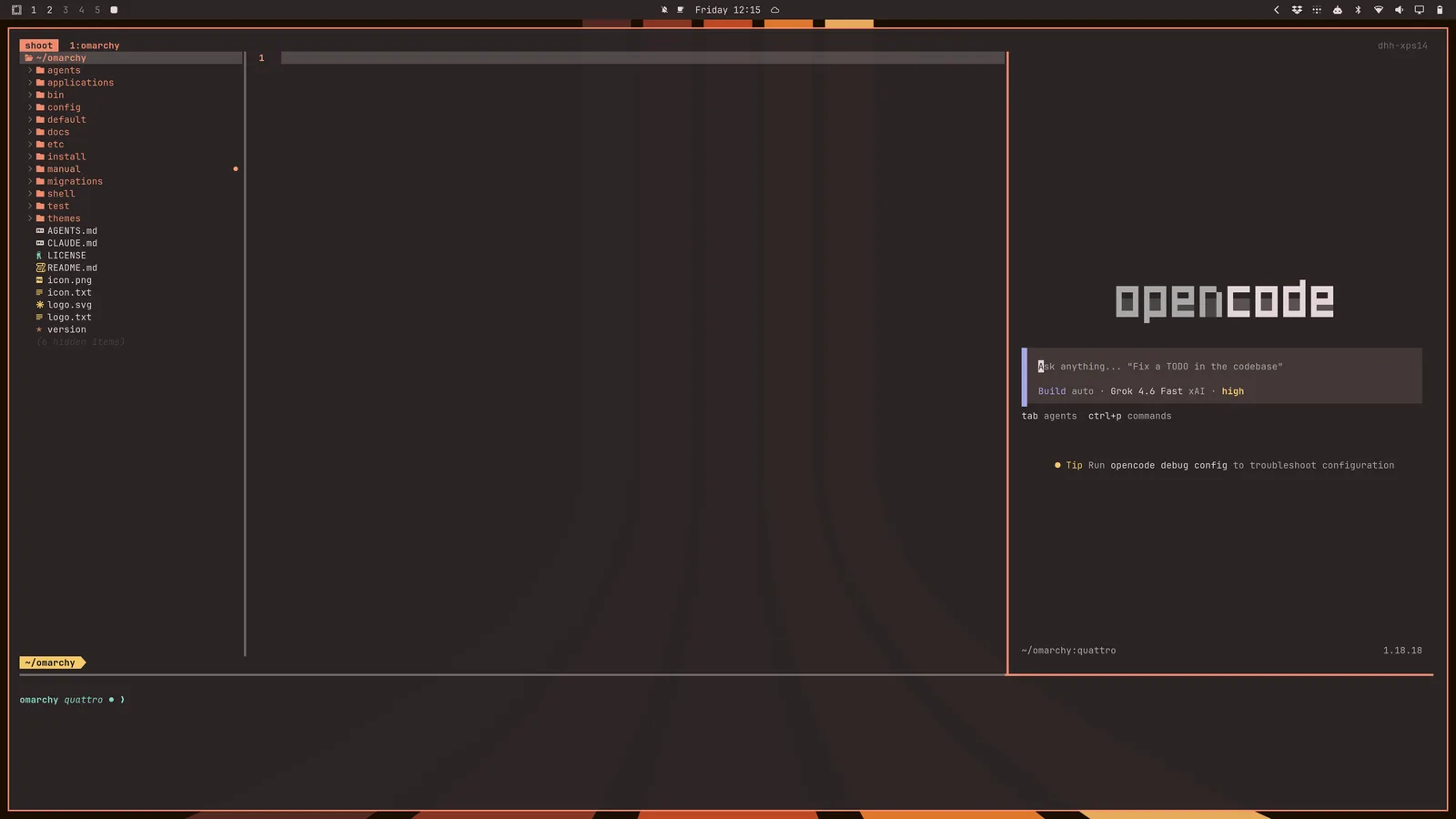
tdl [agent] starter en tredelt IDE-lignende grænseflade med $EDITOR til venstre, din valgte AI-agent til højre (som c til opencode eller cx til Claude eller codex til OpenAI) og derefter en terminal nederst.
Så tdl c ville starte dette (eller bare ic):
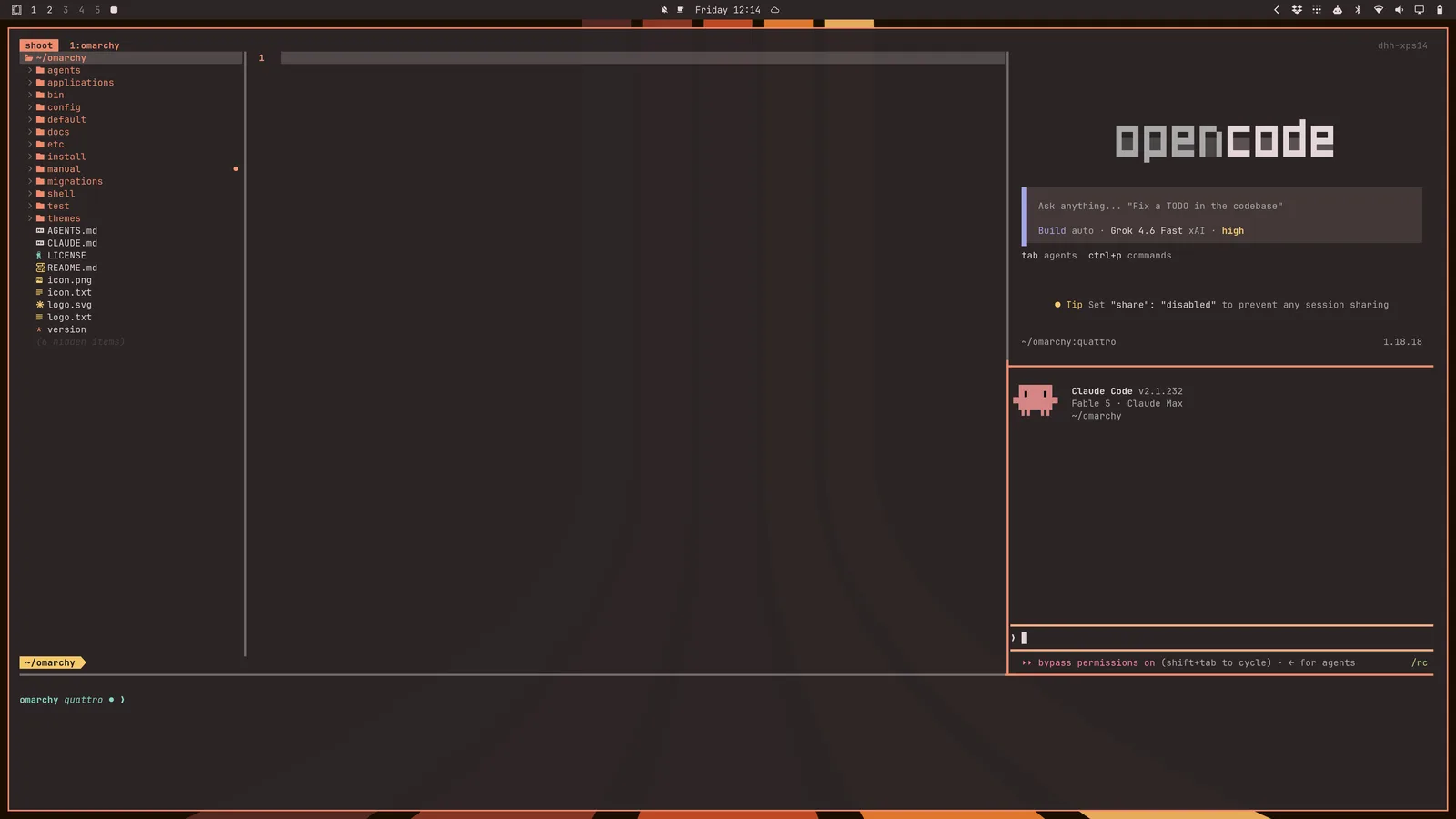
Du kan også starte en anden agent med tdl c cx (opencode + claude) (eller bare icx):
Der er også tds, som starter en firedelt firkant med editoren øverst til venstre, en live diff-overvåger øverst til højre, en terminal nederst til venstre og opencode nederst til højre.
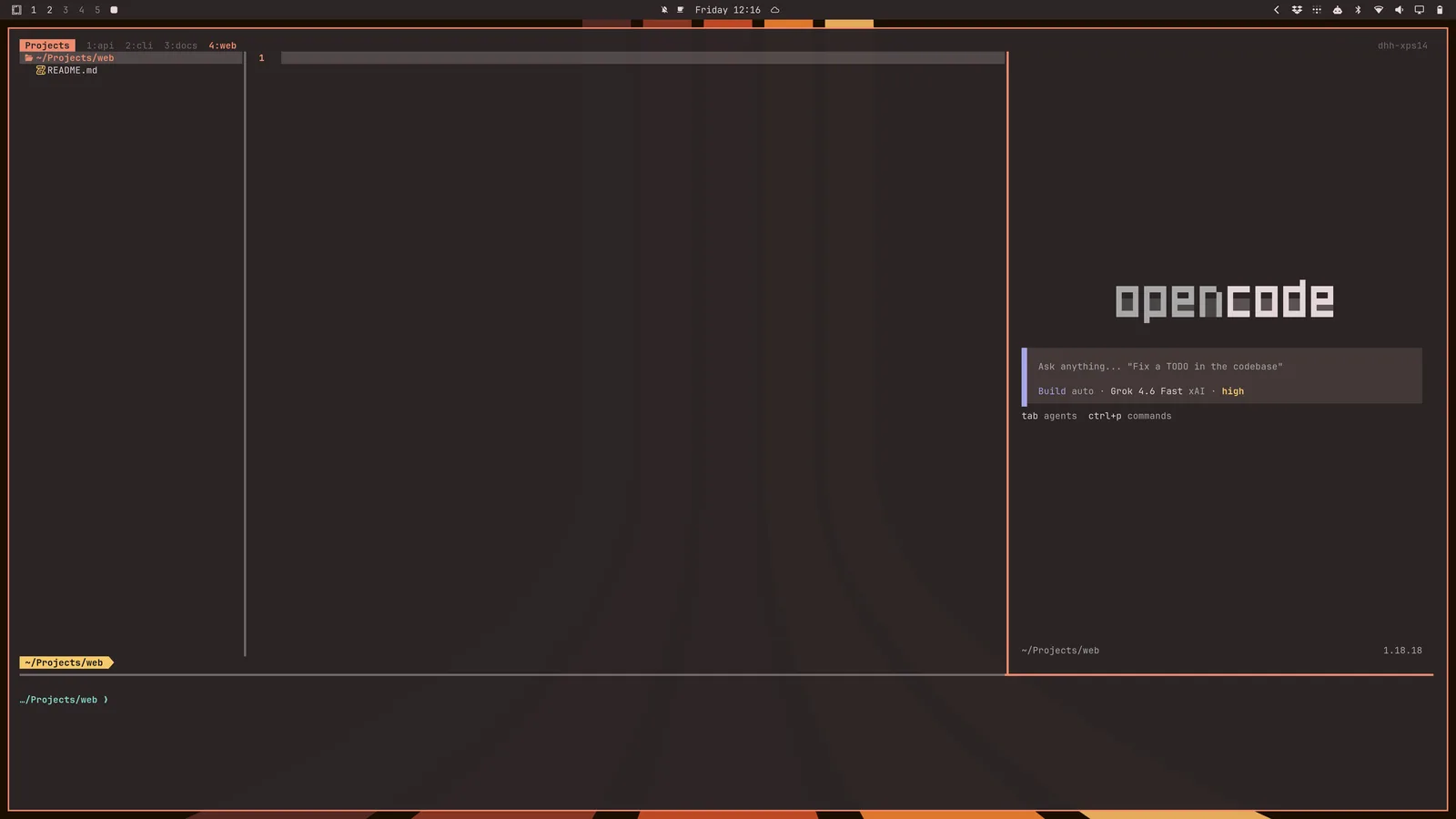
Du kan også starte denne layoutkonfiguration for hver undermappe i den aktuelle mappe med tdlm [agent] og derefter navigere med alt + 1/2/3/4/5/...:
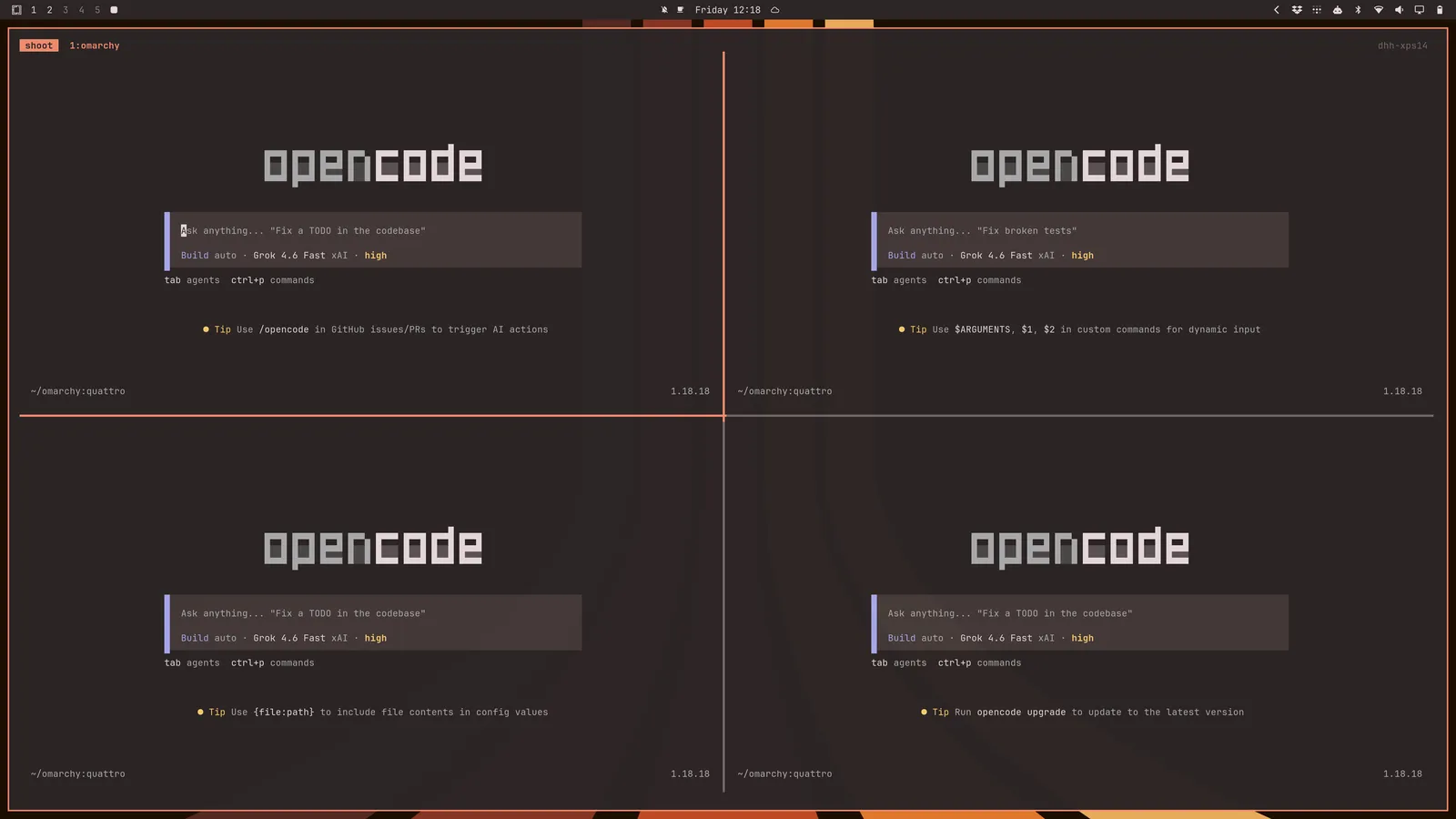
Endelig kan du starte en sværm af agenter med tsl [panes] [command]. Så tsl 4 c giver dig et firedelt gitter af opencode-agenter: